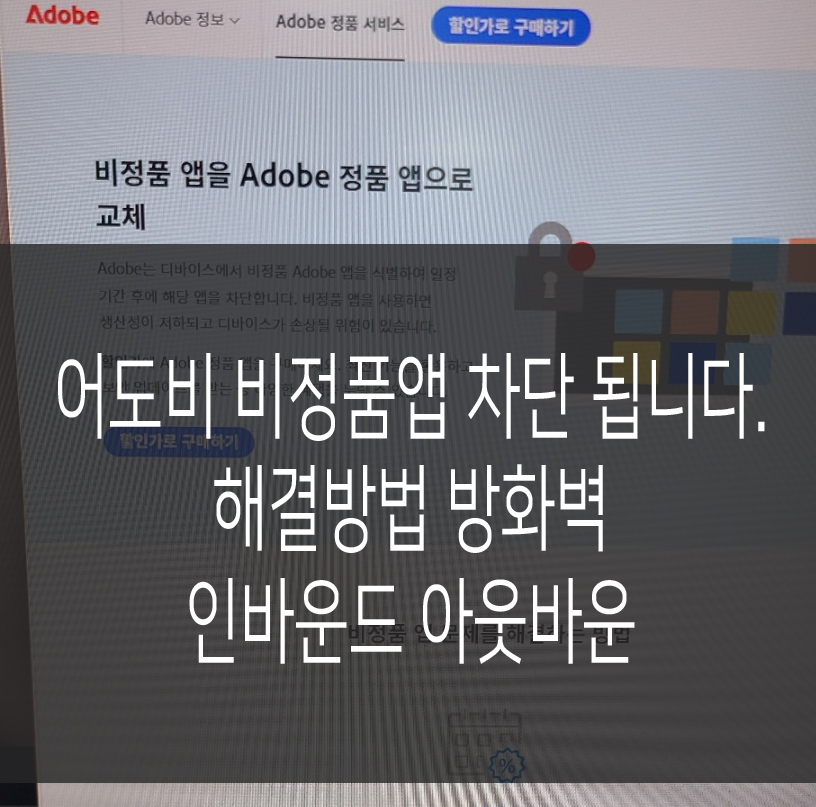
Adobe 비정품 앱을 정품앱으로 교체 또는 비정품 알림으로 차단 또는 차단될 예정이라는 문구가 떳을때 슬기롭게 해결하는 방법은 당연히 정품을 결재해서 사용하는 방법 입니다.
하지만 급한 상황이거나 잠시라도 사용해야 될때 미정품 adobe 프로그램 인증 차단경고를 해결하는 방법에 대해서 소개합니다. 이 방법은 방화벽 설정을 통해서 포토샵과 일러스트 사용시 인증창을 비활성화 하는 방법인데요 과거의 크랙프로그램 또는 크랙차단등과 다른방법 인것 같습니다.
윈도우10에서는 크랙으로 되다가 윈도우11에서는 안먹이는 경우가 있다는것 같아요 지인의 경우 이 방화벽 설정은 윈도우11에서도 가능했습니다. 이 방법은 임시방편으로 생각하실 수 있습니다 올바른 앱을 사용하는것이 데이터 보안과 해킹 그리고 최신의 업데이트를 받을 수 있는 방법입니다.
비정품 Adobe 앱이 곧 차단 됩니다, 정품 앱으로 교체 알림인증 방화벽 해결방법
포토샵 정품인증 알림차단 진행순서와 체크해야 할 포인트
1. 인터넷 연결을 끊어주세요 ( 연결된 상태에서 진행해도 되긴 했다고 합니다 )
2. Ctrl + Alt + Delete 를 눌러서 작업관리자에서 모든 adobe 프로그램 작업종료
3. 어도비 클라우드 삭제 (다 지워주세요) - 지우는 방법 포스팅 참조
4. 제어판 - > 방화벽설정 -> 인바운드/아웃바운드 규칙 만들기
5. 규칙에 사용될 포토샵, 일러스트 경로주소는 하드디스크 설치 파일 경로, 아이콘 속성에서 알수 있음
1. 방화벽 인바운드 아웃바운드 규칙 설정하기
제어판에서 Windows Defender 방화벽 선택
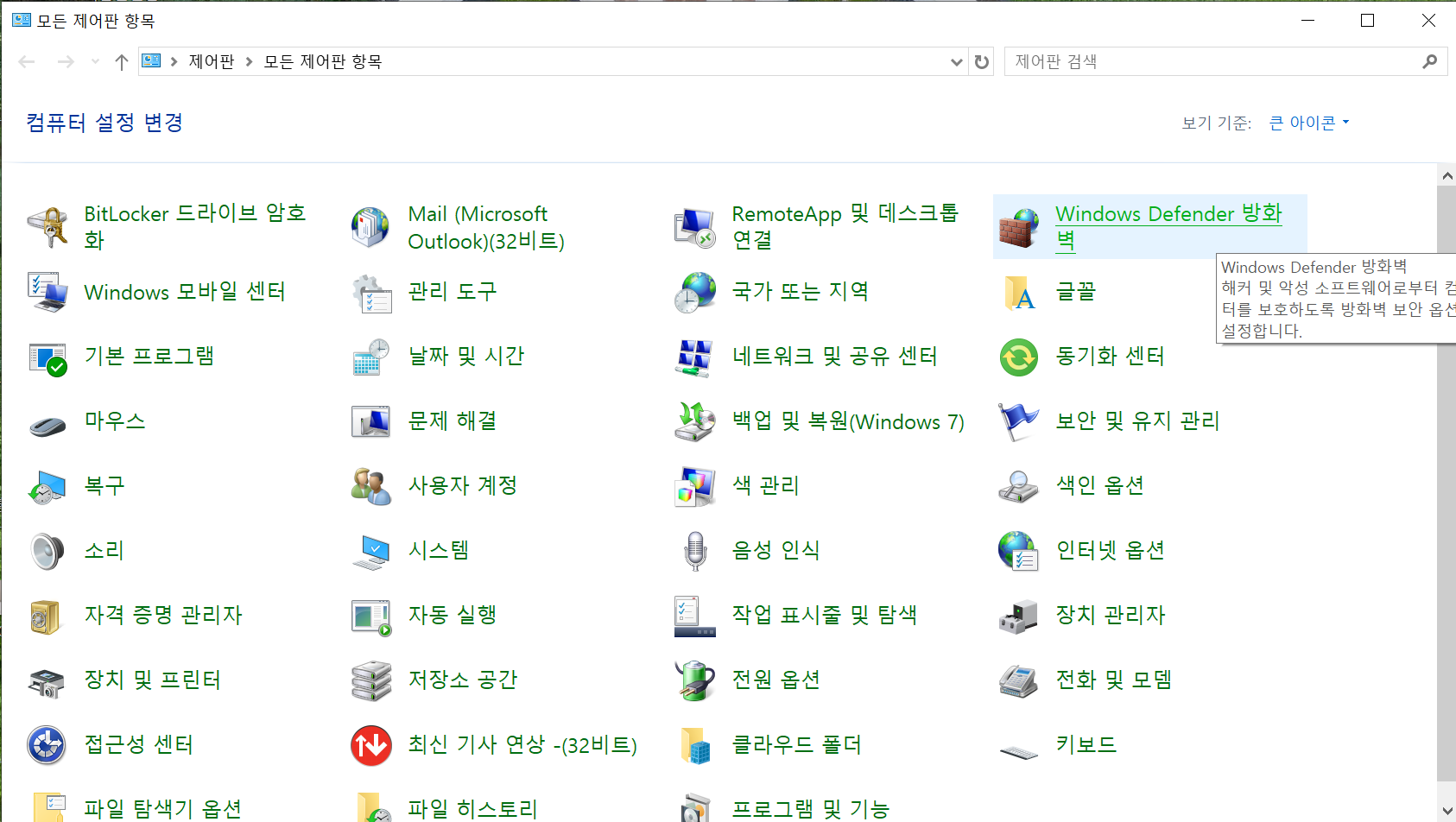
2. 방화벽에서 고급설정 클릭!!
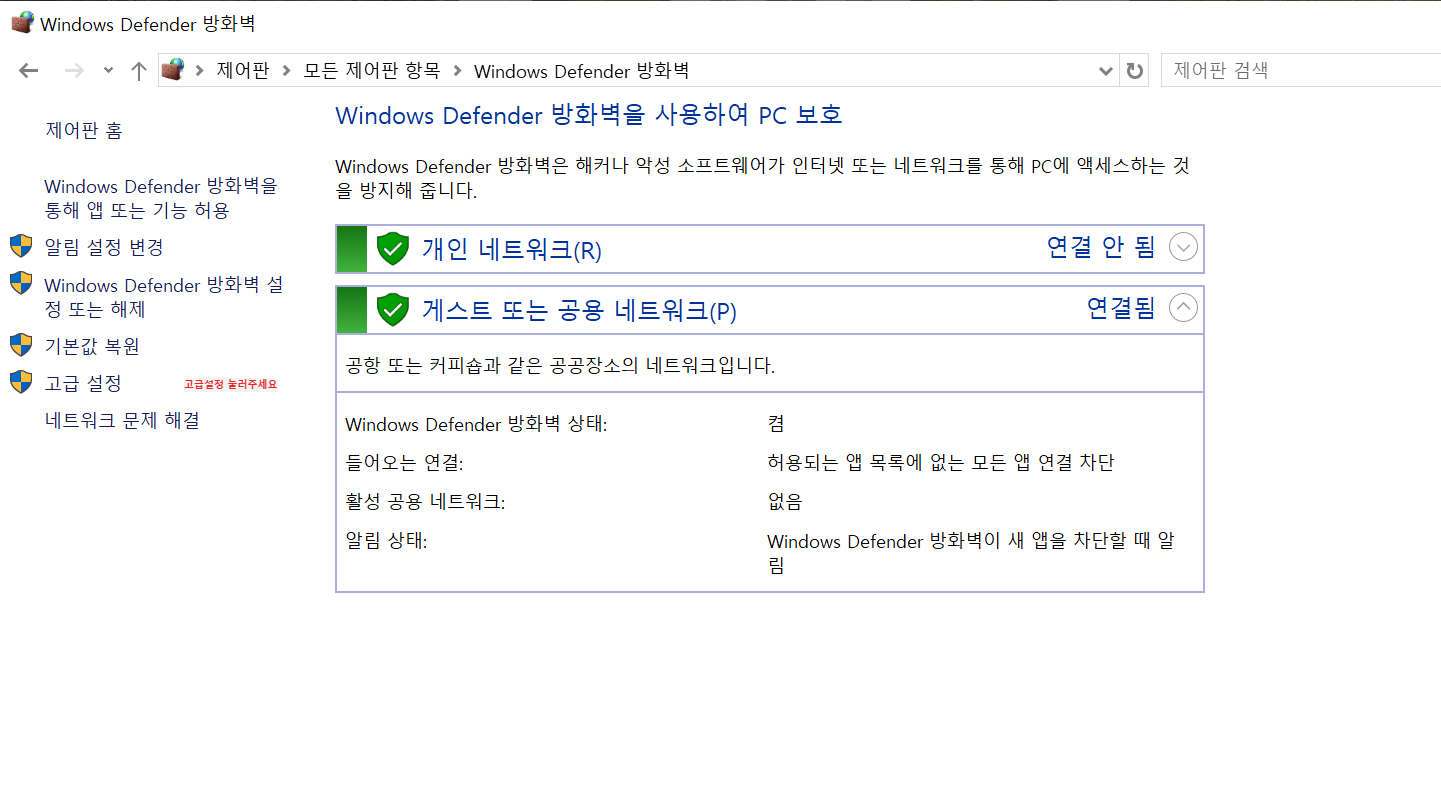
3.고급설정을 누르면 아래와 같이 뜹니다
이제 인바운드 규칙과 아웃바운드 규칙을 설정해야 합니다
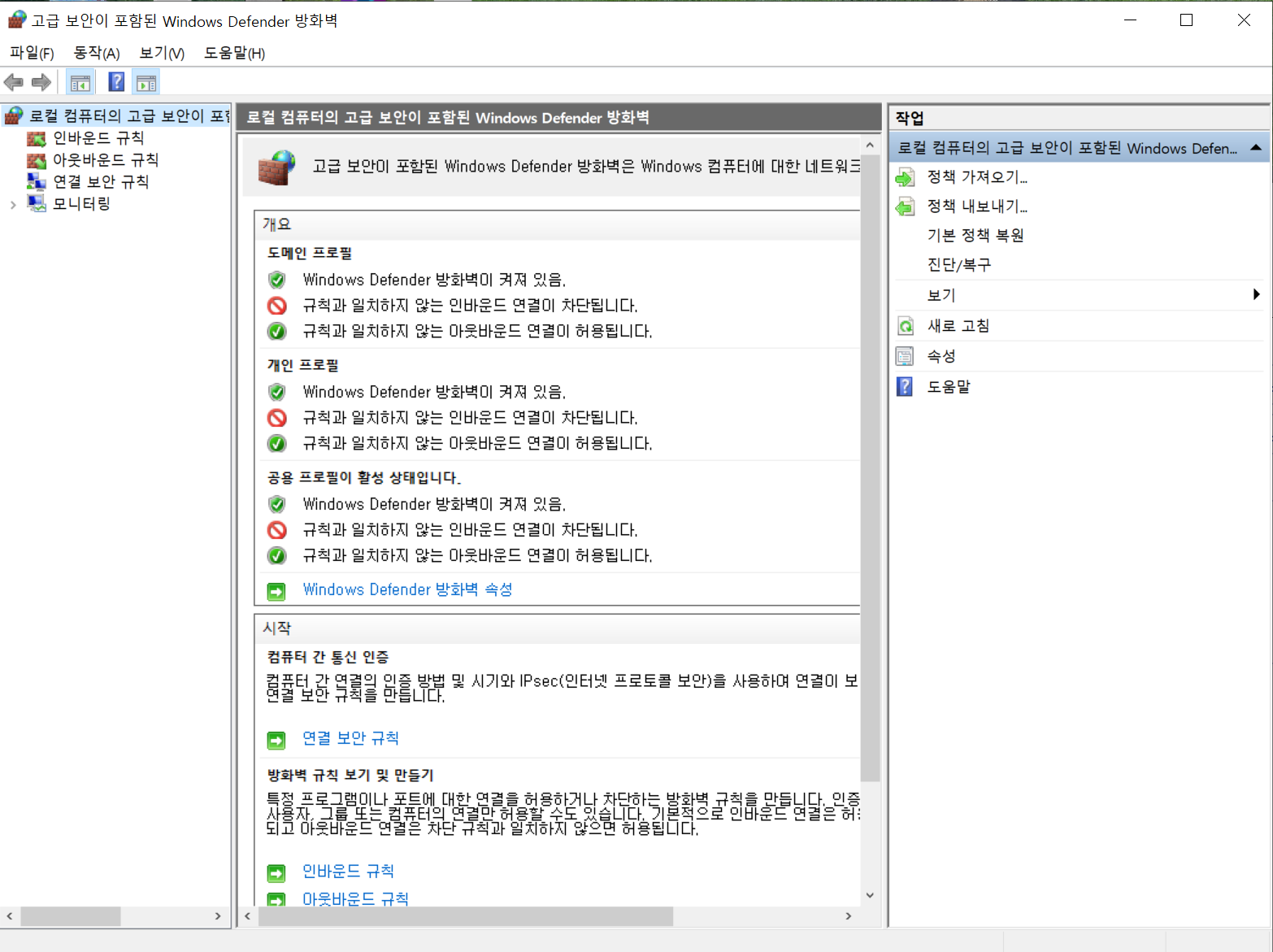
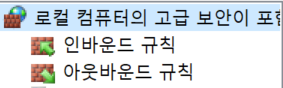
4. 일단 인바운드규칙 부터
마우스 오른쪽을 누르면 새규칙(N) 선택하세요
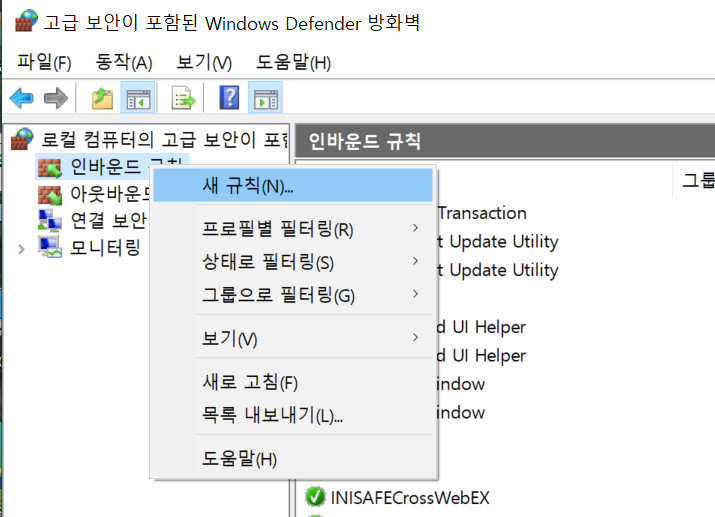
5.새규칙을 누르며 아래와 같이 만들려는 규칙의 종류와 상세 설정이 나옵니다.
첫번째 기본으로 선택되어 있는 프로그램에 체크된 상태로 다음(N)을 눌러주세요

6. 프로그램의 경로를 지정해 줘야 합니다.
포토샵, 일러스트, 프리미어프로 의 프로그램의 위치를 찾아보기를 눌러서 실행파일을 선택해 주고 다음으로 넘어갑니다.

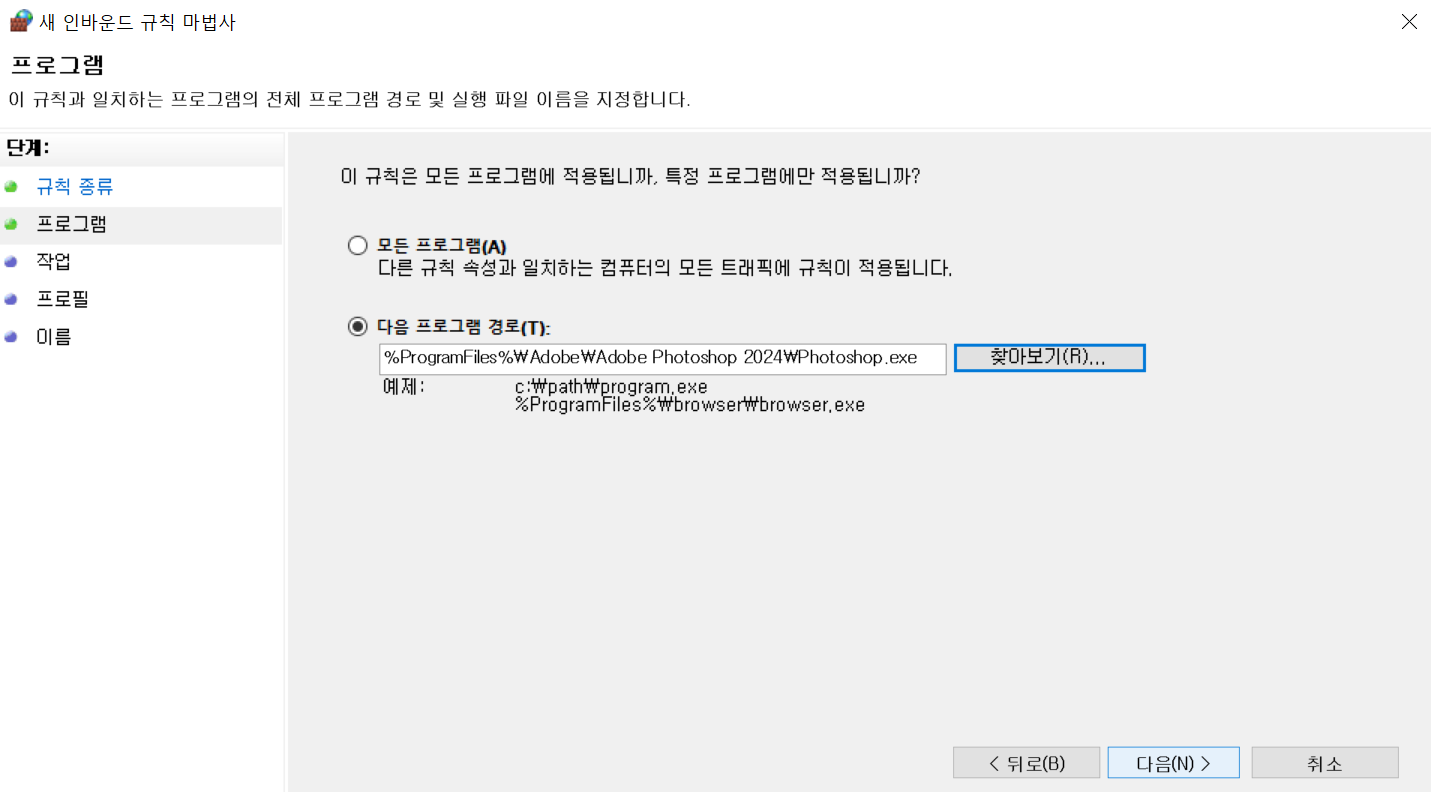
7. 그리고 연결차단(K)으로 선택되어 있는 상태 확인하고 또 다음(N) 눌러주세요
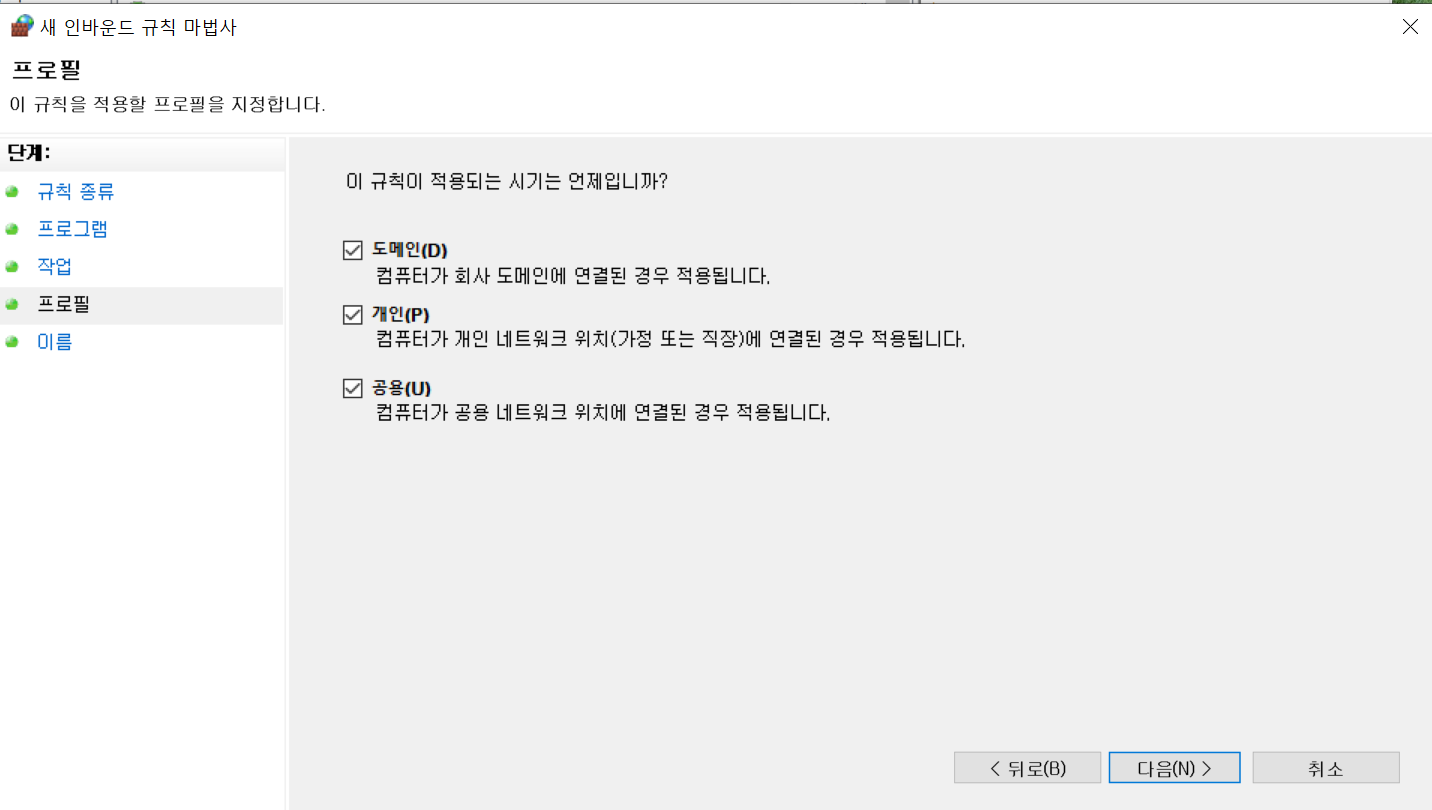
8. 그리고 도메인, 개인, 공용 3가지 모두 체크되어 있는지 확인 후 다음(N)을 눌러주세요
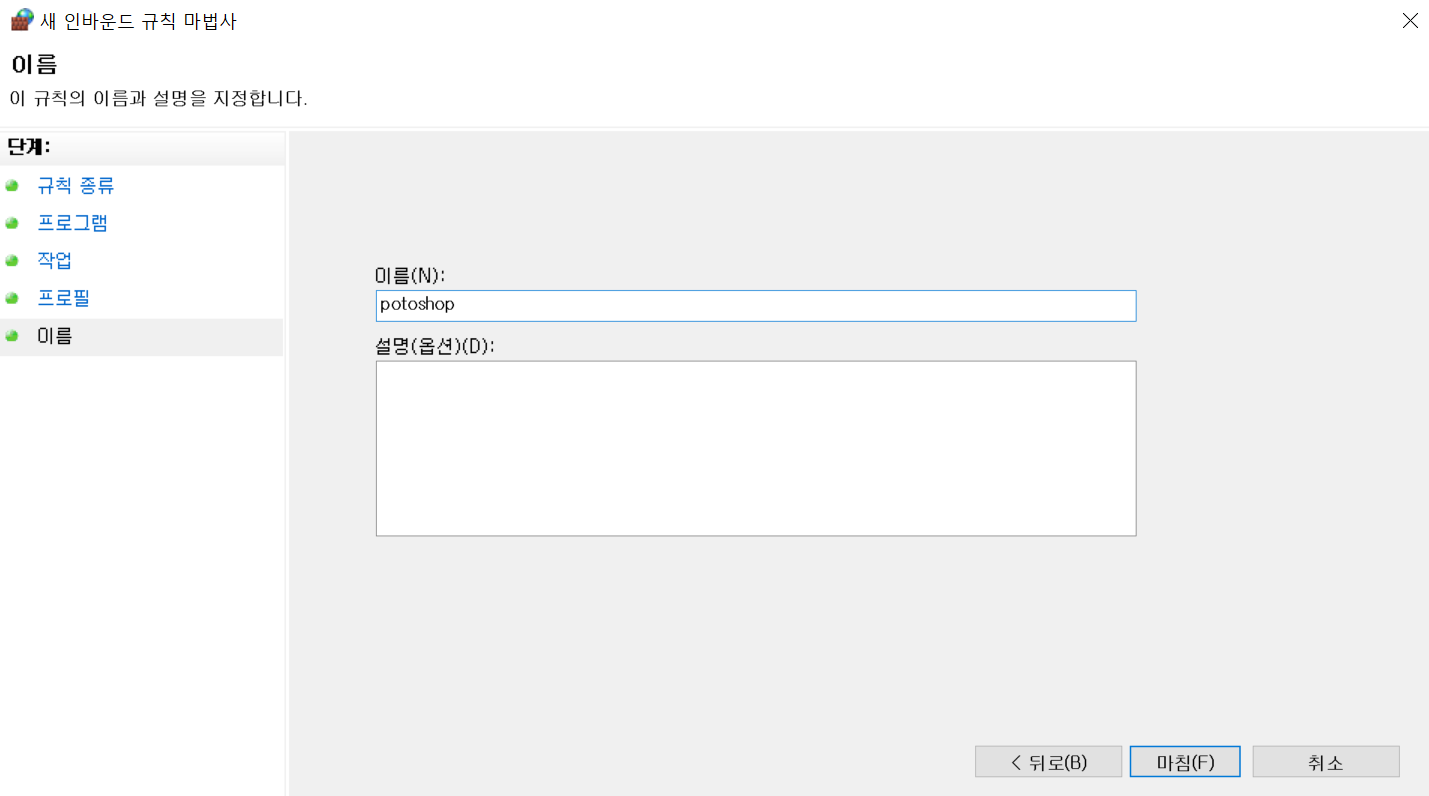
9. 그다음엔 이름을 넣어줘야 하는데요 혹시라도 이 규칙을 삭제하거나 변경하거나 할때 찾아야 되기 때문에 아래와 같이 어떤 규칙인지 이름을 정해주고 마침(F)을 눌러주시면 끝납니다.
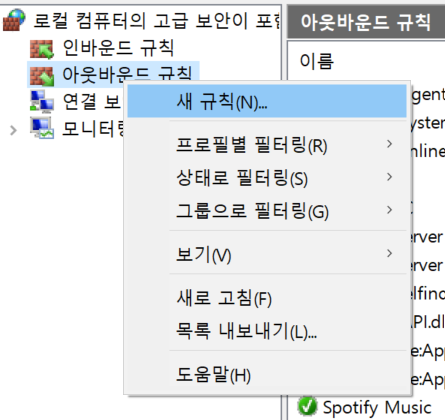
10. 인바운드 규칙을 완료했으니 이제 아웃바운드 규칙을 추가해야 합니다.
방법은 위와 동일합니다.
주의사항
- 인바운드와 아웃바운드 규칙 2가지를 모두 생성해야 합니다.
- 일러스트의 위치는 Adobe > adobe illustrator 2024>support files > Contents > Windows 이런식으로 복잡합니다.
- 일러스트 실행파일 아이콘을 마우스 오른쪽 버튼을 눌러 속성을 확인하고 위치경로를 확인해주세요
- 어도비 클라우드는 꼭 삭제해 주세요 상제 방법은 다음 포스팅에 추가 하겠습니다.
'info' 카테고리의 다른 글
| 애그플레이션의 뜻과 발생이유와 사례 (3) | 2025.06.08 |
|---|---|
| 어도비 클라우드 프로그램 완전 삭제방법 (포토샵, Creative Cloud) 클리너 프로그램 다운 (3) | 2025.05.25 |
| 산에서 만난 올챙이 사는곳 수질 서식지와 생태 (1) | 2025.05.18 |
| 자동차 엔진오일 어디서 교체해야 하나 (교환방법, 구입방법) (2) | 2025.05.14 |
| 영종도 인스파이어 아레나, 르스페이스 주차요금 주차장 꿀팁(쓴만큼 주차요금 할인) (0) | 2025.05.13 |


